Hướng dẫn sử dụng chức năng Kiểm tra trực tuyến
Hướng dẫn chi tiết cách tạo đề kiểm tra online, thêm câu hỏi (Word/PDF/Ngân hàng/AI/Ma trận), cấu hình và giao đề bằng mã, học sinh làm bài, chấm bài và xem thống kê trong hệ thống Trợ Lý Giáo Viên.
Chức năng Kiểm tra trực tuyến cho phép giáo viên tạo đề kiểm tra trắc nghiệm/tự luận, giao cho học sinh làm bài qua một mã tham gia, tự động chấm điểm câu khách quan và chấm tay phần tự luận, kèm thống kê kết quả và các tùy chọn chống gian lận. Bài viết này hướng dẫn chi tiết từng chức năng cho cả giáo viên và học sinh.
Tổng quan
Truy cập module qua menu Kiểm tra online ở thanh bên trái, hoặc mở đường dẫn /exam. Hệ thống hỗ trợ:
- Tạo đề với 4 loại câu hỏi: Trắc nghiệm, Đúng/Sai (4 ý), Trả lời ngắn, Tự luận.
- Nhập câu hỏi từ nhiều nguồn: thủ công, file Word, file PDF/ảnh (AI nhận diện), Ngân hàng câu hỏi, hoặc sinh tự động bằng AI.
- Tạo đề theo ma trận — rút ngẫu nhiên câu hỏi từ ngân hàng cho từng học sinh.
- Giao đề bằng mã tham gia cho lớp cụ thể hoặc công khai.
- Học sinh làm bài trực tuyến, tự lưu, nộp bài; tự động chấm câu khách quan.
- Chấm tay phần tự luận (kèm chú thích lên ảnh bài làm), xem thống kê và xuất kết quả.
- Tùy chọn chống gian lận: toàn màn hình, chặn copy/paste, giám sát chuyển tab.
Các trang chính
Trang của giáo viên
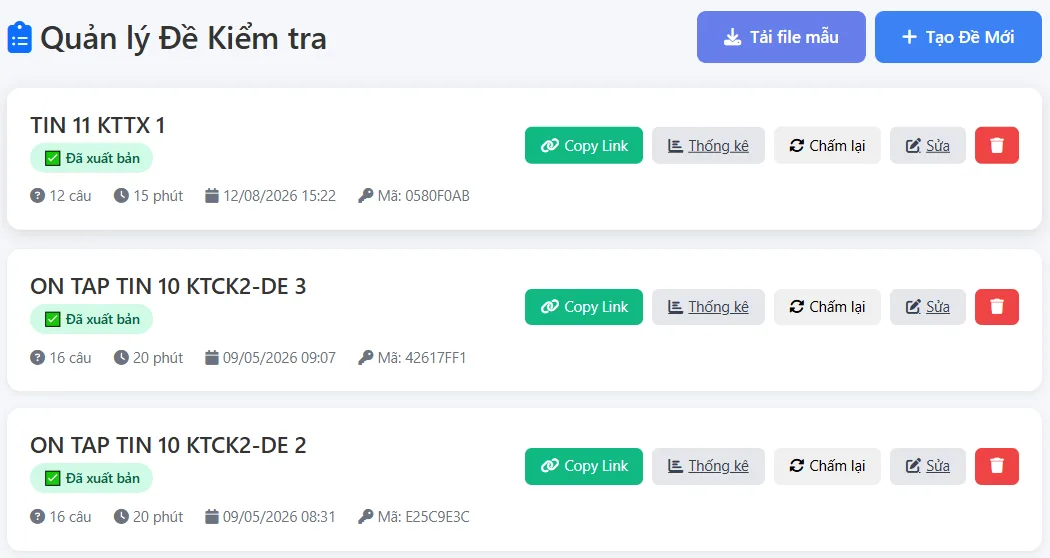
/exam— Danh sách đề: tạo đề mới, copy link, xem thống kê, chấm lại, sửa, xóa./exam/create— Tạo đề mới (chọn cách tạo)./exam/edit?id=— Chỉnh sửa đề./exam/stats?id=— Thống kê và danh sách bài nộp./exam/grade?id=— Chấm tự luận từng bài.
Trang của học sinh
/ktonline— Nhập mã bài kiểm tra./ktonline?code=XXXhoặc/ktonline/XXX— Vào làm bài./exam/result?id=— Xem kết quả bài làm.
Tạo đề thi
- Vào
/examvà bấm Tạo Đề Mới. - Đặt tên đề, sau đó chọn 1 trong 6 cách tạo:
- Import từ PDF — AI tự nhận diện câu hỏi và hình ảnh trong file.
- Import từ Word — đọc câu hỏi từ file
.docx. - Từ ngân hàng — chọn câu từ Ngân hàng câu hỏi.
- Tạo bằng AI — sinh câu hỏi theo chủ đề, độ khó.
- Đề trống — tự soạn thủ công.
- Đề theo ma trận — rút ngẫu nhiên từ ngân hàng theo ma trận Excel.
Khi tạo, hệ thống sinh mã truy cập ngẫu nhiên 8 ký tự và đặt trạng thái ban đầu là Nháp.
Thêm câu hỏi
Bốn loại câu hỏi
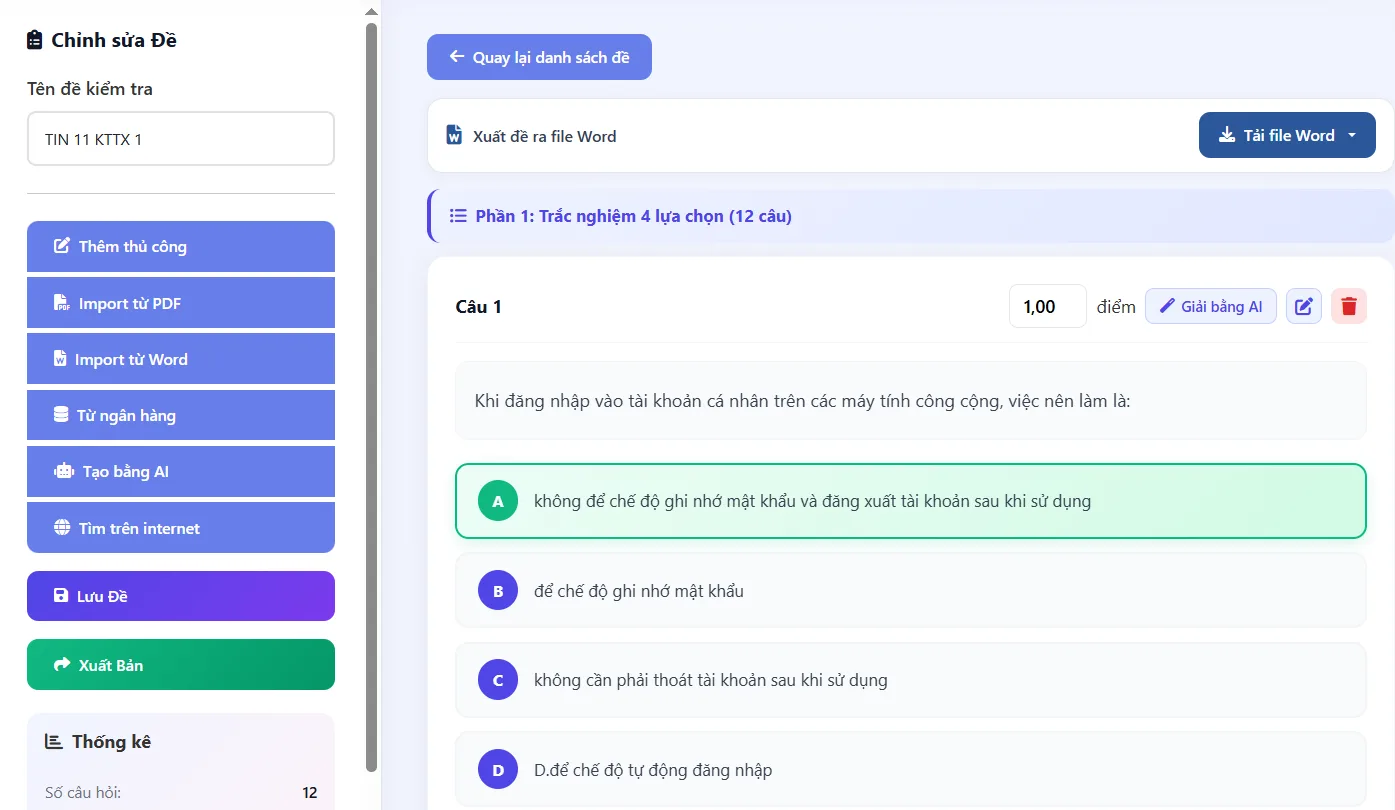
- Trắc nghiệm (MCO): nội dung + 4 đáp án A/B/C/D, chọn đáp án đúng (cho phép nhiều đáp án đúng).
- Đúng/Sai (TF): 4 mệnh đề a, b, c, d; mỗi ý chọn Đúng hoặc Sai.
- Trả lời ngắn (SA): nhập đáp án đúng; nhiều đáp án chấp nhận được ngăn cách bằng dấu
|. - Tự luận (ESSAY): chỉ nhập nội dung; chấm tay sau khi học sinh nộp.
Mỗi câu có trình soạn thảo giàu định dạng (đậm/nghiêng/gạch chân, font, cỡ chữ, chèn ảnh, chèn công thức LaTeX hiển thị bằng MathJax). Bạn cũng có thể nhập mã câu hỏi (ví dụ C1B1M1) để phục vụ tạo đề theo ma trận.
Nhập từ Word / PDF / ảnh
- Word (.docx): bấm "Import từ Word", hệ thống phân tích và tách câu hỏi.
- PDF: bấm "Import từ PDF". AI nhận diện câu hỏi; bạn có thể chọn thủ công vùng hình ảnh cần cắt kèm, hoặc để hệ thống tự nhận diện vùng ảnh.
Lưu ý: import từ PDF gửi ảnh trang cho AI, nên cần chọn model AI đọc được hình ảnh (vision). Model chỉ đọc văn bản sẽ bị chặn.
Từ Ngân hàng câu hỏi
Bấm "Từ ngân hàng" để mở danh sách ngân hàng của bạn, tick chọn câu hỏi và thêm vào đề.
Sinh câu hỏi bằng AI
Bấm "Tạo bằng AI" và điền: số lượng câu (tối đa 10/lần), loại câu, chủ đề/nội dung, độ khó (Nhận biết / Thông hiểu / Vận dụng / Vận dụng cao) và yêu cầu bổ sung. Ngoài ra, mỗi câu hỏi có nút Giải bằng AI để AI điền đáp án và hướng dẫn giải; nếu đáp án AI khác đáp án bạn đặt, hệ thống sẽ cảnh báo.
Các thao tác AI có thể tốn XU khi dùng key hệ thống (tài khoản Pro/Admin).
Tạo đề theo ma trận
Đề ma trận rút ngẫu nhiên bộ câu hỏi riêng cho từng học sinh từ ngân hàng, theo một ma trận Excel. Trình hướng dẫn gồm 4 bước:
- Tải lên file ma trận Excel (quy định số câu theo mã/độ khó/loại).
- Chọn một hoặc nhiều ngân hàng câu hỏi làm nguồn rút câu.
- Đặt tên đề và bấm "Kiểm tra" để hệ thống đối chiếu số câu cần với số câu có trong ngân hàng, sau đó "Tạo đề".
- Cấu hình thời gian, số lần làm, thời gian mở/đóng, xáo trộn, hiển thị kết quả/đáp án, thang điểm từng phần rồi "Lưu cấu hình" hoặc "Xuất bản".
Khi mỗi học sinh bắt đầu làm, hệ thống rút ngẫu nhiên bộ câu theo ma trận và "đóng băng" thành đề riêng của học sinh đó.
Cấu hình đề và xuất bản
Mở modal "Cấu hình Bài Kiểm tra" để thiết lập:
- Thời gian làm bài (phút, mặc định 45) và thời gian mở/đóng đề.
- Quyền truy cập: Công khai (ai có mã đều làm được) hoặc Chỉ lớp được chọn (tick các lớp).
- Số lần làm bài (0 = không giới hạn).
- Hiển thị: xáo trộn câu hỏi, xáo trộn đáp án, hiện kết quả ngay, hiện đáp án đúng.
- Chống gian lận (Beta): bắt buộc toàn màn hình, chặn copy/paste & chuột phải, giám sát chuyển tab.
- Cách tính điểm câu Đúng/Sai: "Chia đều mỗi ý" hoặc "Lũy tiến" (đúng càng nhiều ý điểm càng cao).
Bấm Xuất Bản để đổi trạng thái sang Đã xuất bản, lưu các lớp được gán và nhận link /ktonline?code=....
Giao đề bằng mã
- Sau khi xuất bản, mỗi đề có mã 8 ký tự và link dạng
/ktonline?code=XXX. Dùng nút Copy Link ở danh sách đề để chia sẻ. - Công khai: bất kỳ ai có mã đều làm được, kể cả người vãng lai không cần đăng nhập.
- Theo lớp: học sinh phải đăng nhập tài khoản học sinh và thuộc lớp được gán; nếu chưa đăng nhập sẽ được chuyển tới trang đăng nhập.
Học sinh làm bài
- Học sinh vào
/ktonline, nhập mã 8 ký tự (hoặc mở link trực tiếp). - Hệ thống kiểm tra trạng thái đề, thời gian mở/đóng và quyền lớp.
- Nhập họ tên và lớp (nếu chưa có), sau đó bấm Bắt đầu làm bài. Đề có giám sát sẽ hiện màn hình cảnh báo trước khi vào.
- Trong lúc làm: hệ thống tự lưu định kỳ (khoảng 15 giây/lần), cho phép upload ảnh bài tự luận, và ghi nhận vi phạm nếu thoát toàn màn hình/chuyển tab (khi bật chống gian lận).
- Bấm Nộp bài — hệ thống tự chấm các câu khách quan. Hết giờ hệ thống tự thu bài (kể cả bài đang làm dở).
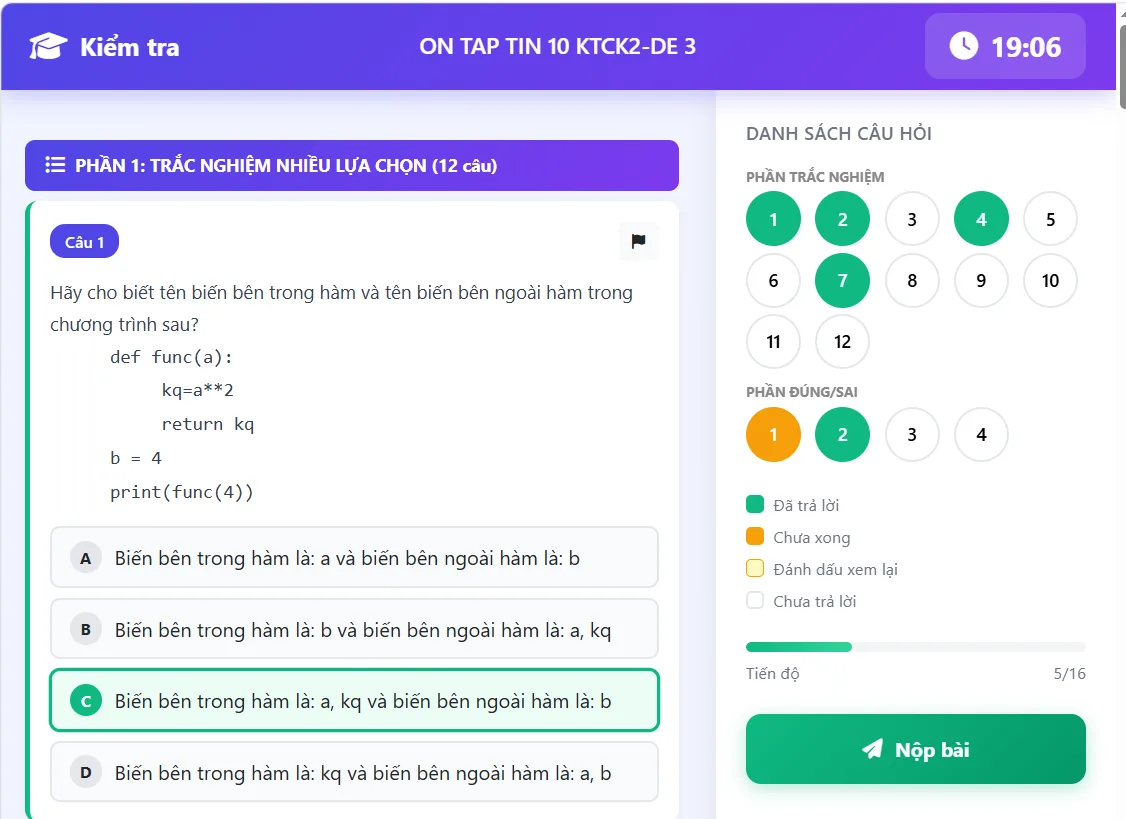
Nếu học sinh tải lại trang hoặc quay lại, bài đang làm sẽ được tiếp tục với thời gian còn lại tính từ máy chủ và các đáp án đã lưu.
Chấm bài
- Chấm tự động: câu Trắc nghiệm, Đúng/Sai và Trả lời ngắn được chấm ngay khi nộp. Câu trả lời ngắn hỗ trợ nhiều đáp án chấp nhận và khớp gần đúng.
- Chấm tự luận: bài có câu tự luận sẽ ở trạng thái Chờ chấm tự luận. Vào
/exam/grade?id=, nhập điểm và nhận xét từng câu; bạn có thể vẽ chú thích trực tiếp lên ảnh bài làm của học sinh. Điểm cuối = điểm chấm tự động + điểm tự luận. - Chấm lại toàn bộ: nút "Chấm lại" tính lại điểm cả đề theo cấu hình và đáp án hiện tại.
Thống kê và xem kết quả
- Trang
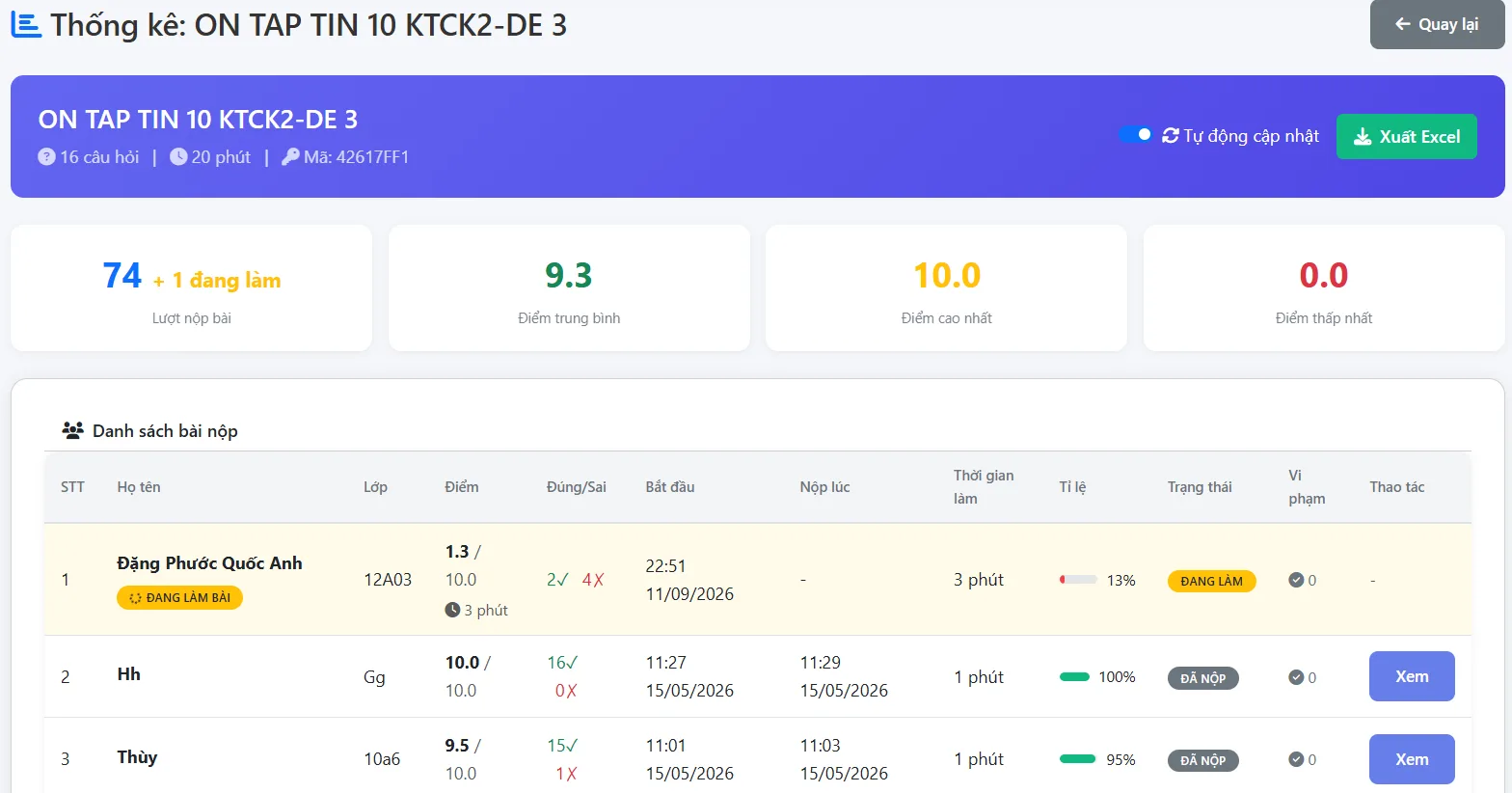
/exam/stats?id=hiển thị điểm trung bình/cao nhất/thấp nhất, danh sách bài nộp kèm trạng thái (Đang làm / Chờ chấm tự luận / Đã chấm), số lần vi phạm, nút "Thu bài" cho bài đang làm và "Chấm bài" cho bài có tự luận. - Nút Xuất Excel/CSV tạo file gồm STT, họ tên, lớp, điểm, tổng điểm, số câu đúng/sai và các mốc thời gian.
- Học sinh xem kết quả tại
/exam/result?id=: tổng điểm, số câu đúng/sai, đáp án đúng (nếu bật), hướng dẫn giải và có thể in kết quả.
Mẹo và lưu ý
- Trạng thái đề: Nháp → Đã xuất bản → Đã đóng. Chỉ đề đã xuất bản mới cho làm bài.
- Với đề chống gian lận, câu hỏi chỉ được nạp khi học sinh bắt đầu làm (không xem trước được) và mọi vi phạm được ghi vào nhật ký xem ở trang thống kê.
- Đề "theo lớp" bắt buộc học sinh đăng nhập và thuộc lớp; tài khoản giáo viên/admin chỉ xem trước, không làm bài trực tiếp.
- Đề theo ma trận giúp mỗi học sinh nhận một bộ câu ngẫu nhiên khác nhau, hạn chế chép bài.
- Sinh câu hỏi AI tối đa 10 câu mỗi lần; import PDF cần chọn model AI đọc được hình ảnh.
- File nguồn (PDF/Word) tự động bị xóa sau khi hệ thống đã trích xuất câu hỏi.
- Câu trả lời ngắn do AI sinh nên là đáp án ngắn (số hoặc cụm ngắn) để chấm tự động chính xác.