Hướng dẫn sử dụng chức năng Quản lý lớp học
Hướng dẫn sử dụng toàn bộ các chức năng của module quản lý lớp học
Module Quản lý lớp học là trung tâm giúp Giáo viên quản lý toàn bộ hoạt động của lớp. Với Module này Giáo viên thực hiện được các chức năng: Tạo lớp, quản lý danh sách học sinh (Thêm/ Xóa/ Sửa), import học sinh từ Excel. Module cũng giúp Giáo viên thực hiện công tác chủ nhiệm nhẹ nhàng hơn trên môi trường số như: Quản lý tổ, Xây dựng khung tiêu chí thi đua, Quản lí điểm danh HS và PH tham gia các cuộc họp PH, Tạo sơ đồ lớp, Theo dõi Nền nếp và Hạnh kiểm HS hàng tuần, và trao đổi trên bảng tin lớp, ....
Module được xây dựng như một Forum; tại đây, Giáo viên có thể gửi bài tập về nhà cho Học sinh; bên cạnh đó, Học sinh cũng có thể trao đổi với nhau theo từng chủ đề bài tập Giáo viên giao, …
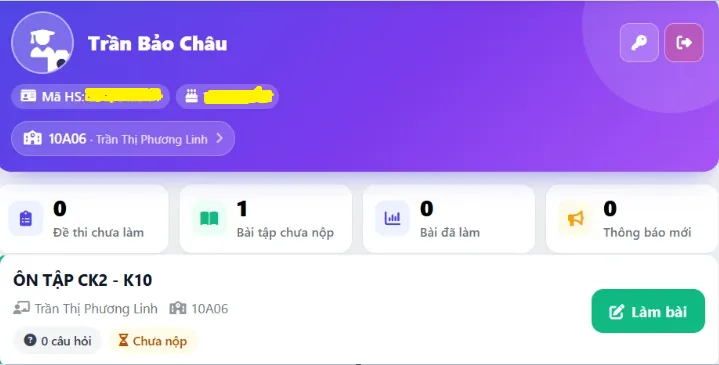
Giao diện đăng nhập của học sinh
Ngoài ra, các lớp được thêm vào trong Quản lý lớp học sẽ được sử dụng cho các chức năng Kiểm tra online và Dạy học bài tập và một số Trò chơi giáo dục, giúp thầy cô dễ dàng quản lí học sinh từng lớp.
Bài viết này hướng dẫn chi tiết từng chức năng của Module Quản lý lớp học.
Truy cập module qua menu Quản lý lớp học ở thanh bên trái. Từ đây bạn có thể:
Thêm lớp
Để thêm lớp, thầy cô bấm chọn nút Tạo lớp mới, nhập tên lớp.
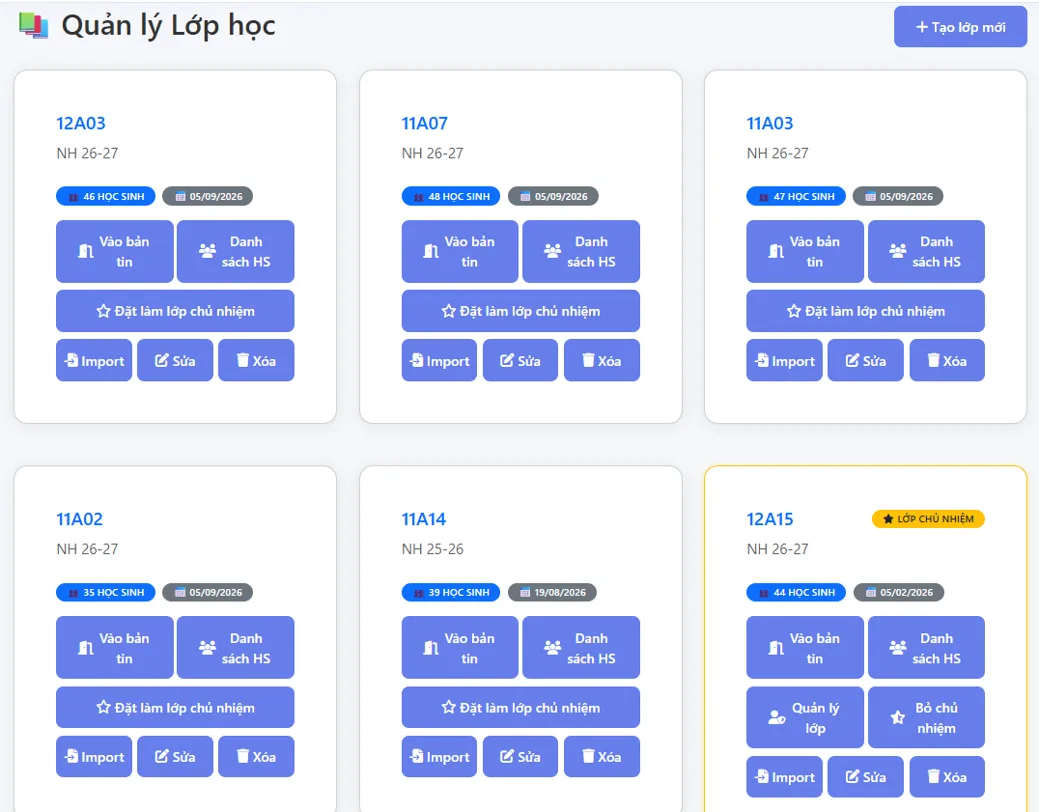
Giao diện Quản lý lớp học.
Sửa và xóa lớp
- Sửa: bấm nút Sửa trên thẻ lớp, cập nhật tên/mô tả. Hệ thống không cho phép đặt trùng tên lớp trong cùng một giáo viên.
- Xóa: bấm nút Xóa và xác nhận. Lưu ý: xóa lớp sẽ xóa toàn bộ học sinh thuộc lớp đó — hãy cân nhắc kỹ.
Quản lý học sinh
Mở danh sách học sinh bằng cách nhấp vào nút Danh sách HS trên thẻ lớp tương ứng.
Thêm học sinh vào lớp học từ nhiều cách: thêm thủ công, import từ Excel; xóa học sinh đã chuyển lớp.
Thêm học sinh thủ công
- Bấm Thêm học sinh.
- Điền thông tin: Mã học sinh (bắt buộc), Họ và tên (bắt buộc), Ngày sinh, Số điện thoại, Email.
- Bấm Thêm.
- Nếu mã học sinh đã có tài khoản trong hệ thống, một cửa sổ cảnh báo sẽ so sánh tên bạn nhập với tên trong hệ thống. Bấm Xác nhận thêm để thêm học sinh ở trạng thái chờ xác nhận (học sinh sẽ phải tự xác nhận vào lớp).
Import học sinh từ Excel
Để thêm danh sách vào lớp học từ file excel (file điểm xuất từ Vnedu) :
- Bước 1: GV nhấn chọn nút Import.
- Bước 2: GV nhấn chọn nút Chọn tệp. Chọn tới file danh sách HS (Bảng điểm của lớp xuất từ VnEdu) trên máy tính.
-
- Tải lên: chọn file
.xls,.xlsxhoặc.csv(tối đa 5MB) rồi bấm Upload và xem trước. Có sẵn file mẫu để tải về; bạn cũng có thể dùng bảng điểm xuất từ VNEDU.
- Tải lên: chọn file
- Bước 3: Nhấn nút Upload và xem trước để tải file lên.
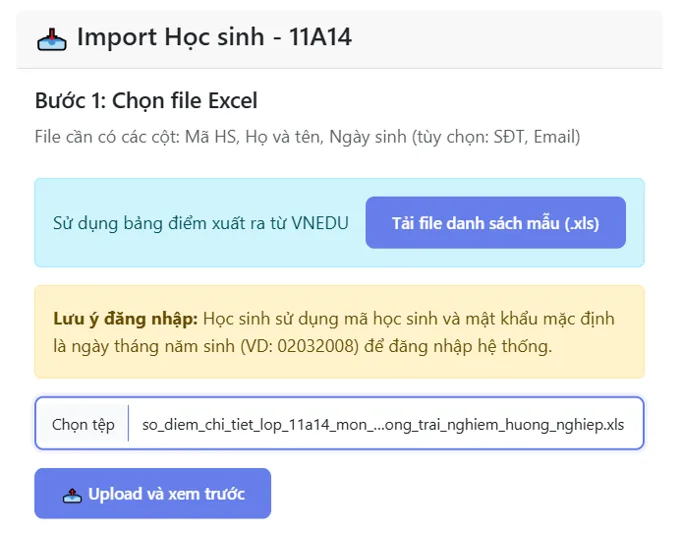
Import danh sách học sinh theo lớp.
- Bước 4: GV kiểm tra lại thông tin học sinh à Nhấn Xác nhận Import
- Xem trước và chọn: hệ thống hiển thị tổng số hàng, số hợp lệ, số lỗi và số đã có tài khoản. Chọn/bỏ chọn từng học sinh (mặc định chọn tất cả), có ô tìm kiếm. Bấm Xác nhận Import.
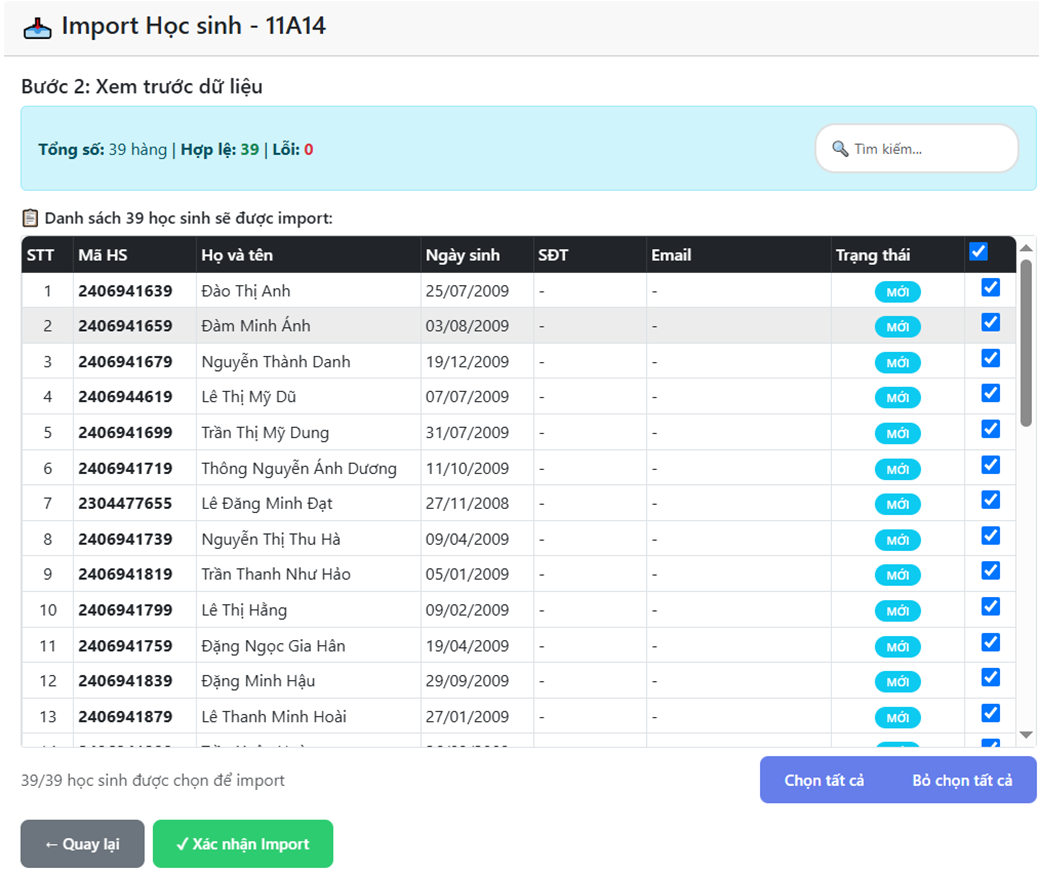
2. Kết quả: hiển thị số đã import, số chờ xác nhận và danh sách lỗi (nếu có).
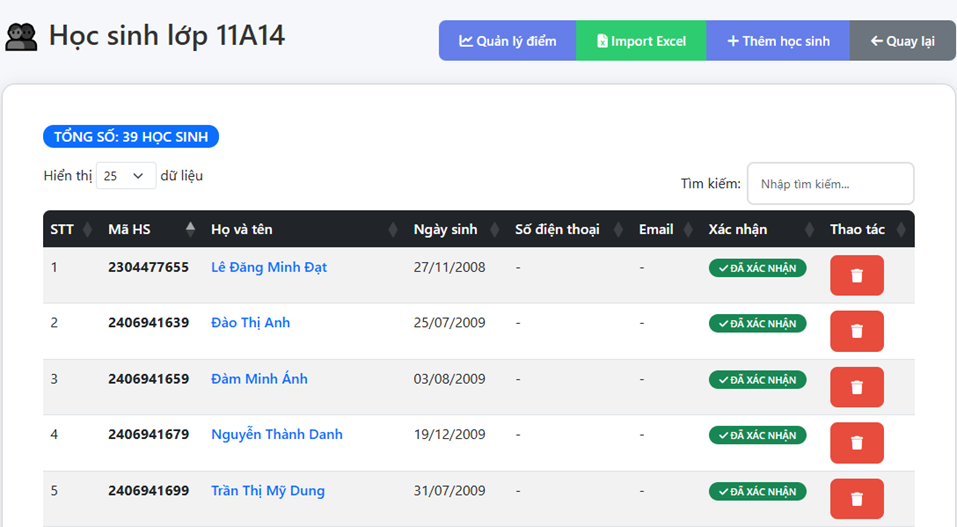
Sau khi Import thành công, GV có thể thêm hoặc xóa học sinh.
Yêu cầu định dạng file Excel
- File phải có dòng tiêu đề chứa từ khóa "STT" hoặc "Mã".
- Các cột được nhận diện tự động theo tên tiêu đề: Mã HS / Mã học sinh, Họ và tên, Ngày sinh, SĐT / Điện thoại, Email.
- Mã học sinh phải là dãy số có ít nhất 8 chữ số; dòng không đạt sẽ bị bỏ qua. Đây là nguyên nhân phổ biến khiến import thiếu học sinh.
- Ngày sinh hỗ trợ nhiều định dạng:
d/m/Y,d-m-Y,Y-m-dvà cả định dạng số của Excel. - Số điện thoại phải có 10–11 chữ số; email phải đúng định dạng.
Mật khẩu mặc định của học sinh
Mật khẩu mặc định là ngày sinh dạng DDMMYYYY. Ví dụ học sinh sinh ngày 02/03/2008 sẽ có mật khẩu 02032008. Nếu học sinh không có ngày sinh, tài khoản chưa thiết lập được mật khẩu và cần liên hệ giáo viên. Học sinh nên đổi mật khẩu sau lần đăng nhập đầu tiên (tối thiểu 6 ký tự).
Xóa và mời lại học sinh
- Xóa: bấm biểu tượng thùng rác và xác nhận. Đây là xóa mềm — sĩ số lớp được cập nhật lại.
- Mời lại: học sinh đã từ chối vào lớp (trạng thái "Không xác nhận") sẽ có nút Mời lại để đưa về trạng thái chờ xác nhận.
Trạng thái ghi danh (rất quan trọng)
| Trạng thái | Ý nghĩa |
|---|---|
| Đã xác nhận (confirmed) | Học sinh chính thức trong lớp, được tính vào sĩ số. |
| Chờ xác nhận (pending) | Đã thêm nhưng chờ học sinh xác nhận. Xảy ra khi mã học sinh đã có tài khoản trong hệ thống. Học sinh thấy cửa sổ xác nhận khi đăng nhập. |
| Không xác nhận (rejected) | Học sinh đã từ chối vào lớp. Bạn nhận được thông báo và có thể mời lại. |
Xem chi tiết học sinh
Bấm vào tên học sinh để mở trang chi tiết, xem lịch sử các bài kiểm tra/bài tập đã giao kèm điểm và trạng thái nộp bài.
- Thực hiện công tác chủ nhiệm: hạnh kiểm, vi phạm/tuyên dương, sơ đồ lớp, ban cán sự, tổ nhóm, sổ liên lạc, thông báo, thống kê.
- Xuất báo cáo Excel (hạnh kiểm, vi phạm/tuyên dương, sơ đồ lớp).
- Đăng bài, bình luận và trò chuyện trên bảng tin lớp.
Mọi thao tác đều được kiểm tra quyền sở hữu: bạn chỉ thao tác được trên các lớp do chính mình tạo.
Quản lý điểm quá trình
Mở qua nút Quản lý điểm hoặc /class/scores?id={mã lớp}.
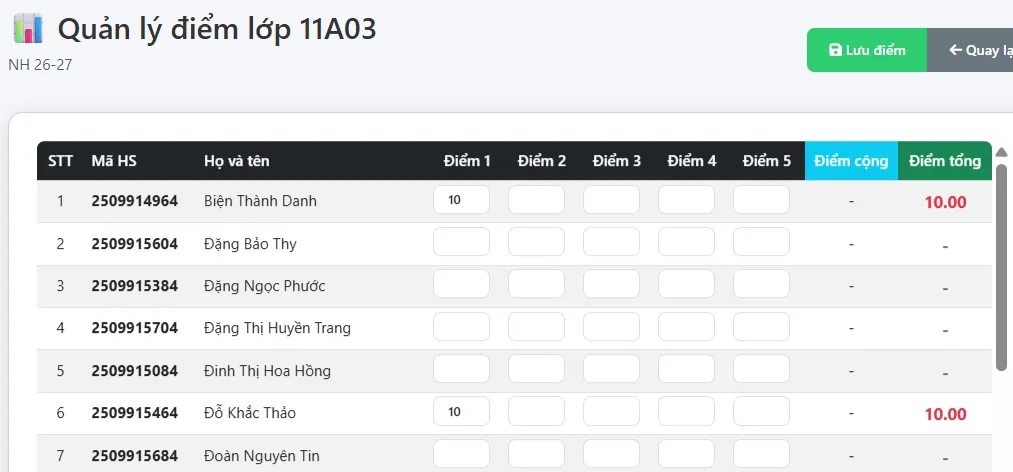
Giao diện quản lý điểm quá trình
- Mỗi học sinh có 5 ô nhập Điểm 1 → Điểm 5 (thang 0–10, bước 0.1).
- Cột Điểm cộng tự động lấy từ hoạt động dạy học (chỉ đọc, không nhập tay).
- Cột Điểm tổng là tổng (không phải trung bình) của 5 điểm cộng với điểm cộng, tự cập nhật và đổi màu theo mức.
- Bấm Lưu điểm để lưu lại.
Lưu ý: "Điểm tổng" là tổng các cột chứ không phải điểm trung bình — hãy giải thích rõ cho học sinh khi cần.
Giáo viên chủ nhiệm
Bật chức năng chủ nhiệm
Tại trang Quản lý lớp học, bấm Đặt làm lớp chủ nhiệm trên thẻ lớp. Lưu ý mỗi giáo viên chỉ chủ nhiệm một lớp tại một thời điểm — bật lớp mới sẽ tự bỏ đánh dấu lớp cũ (dữ liệu cũ vẫn được giữ). Lần đầu bật, hệ thống tự tạo sẵn ngưỡng xếp loại hạnh kiểm (Tốt/Khá/Trung bình/Yếu) và Học kỳ 1.
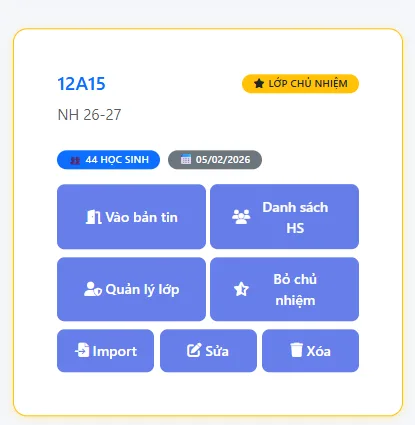
Các chức năng trong trang chủ nhiệm
Bấm chọn nút Quản lý lớp trên thẻ lớp.
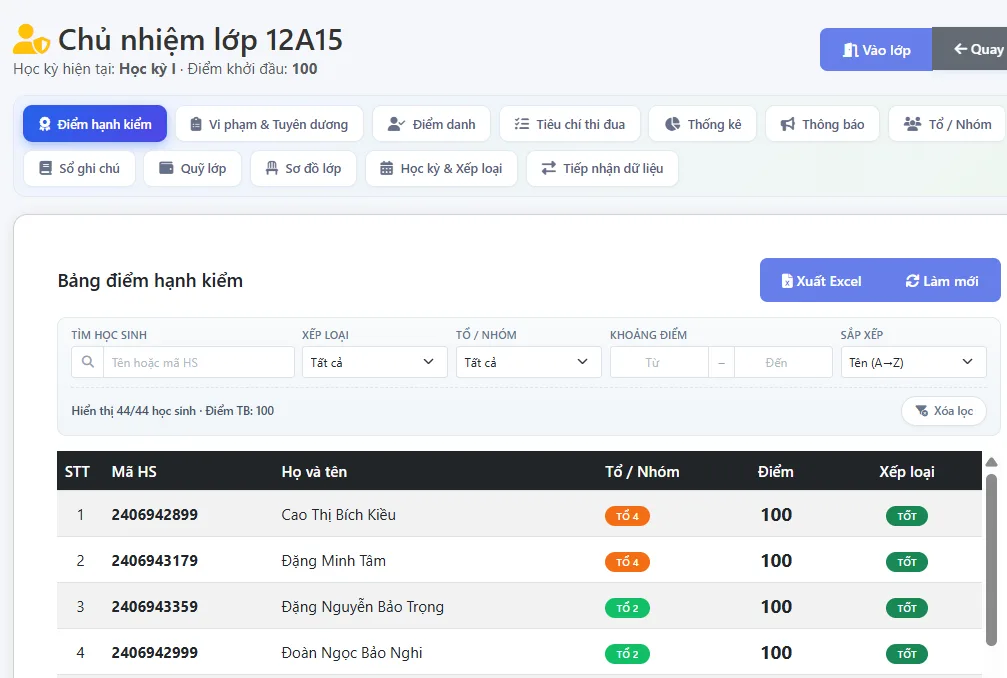
Trang gồm nhiều tab:
- Điểm hạnh kiểm: Bảng điểm và xếp loại toàn lớp theo từng Tuần. Điểm = điểm khởi đầu học kỳ (mặc định 100) cộng/trừ theo vi phạm và tuyên dương. GV cũng có thể sử dụng chức năng lọc để xem theo từng đối tượng như: Tên HS/Mã HS, Tổ/Nhóm, Xếp loại, Khoản điểm.
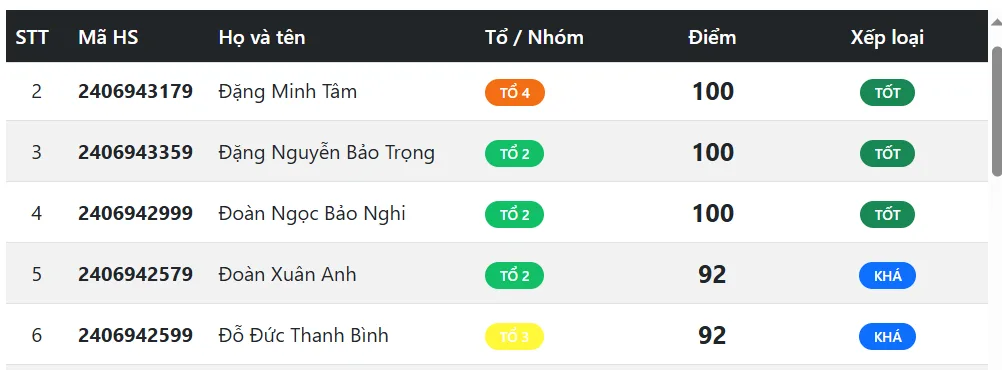
- Vi phạm & Tuyên dương: GV nhập Vi phạm hoặc Tuyên dương bằng cách: Chọn loại, tiêu chí, điểm, ghi chú, ngày và tuần; chọn một hoặc nhiều học sinh rồi bấm Ghi nhận. Vi phạm trừ điểm, tuyên dương cộng điểm.
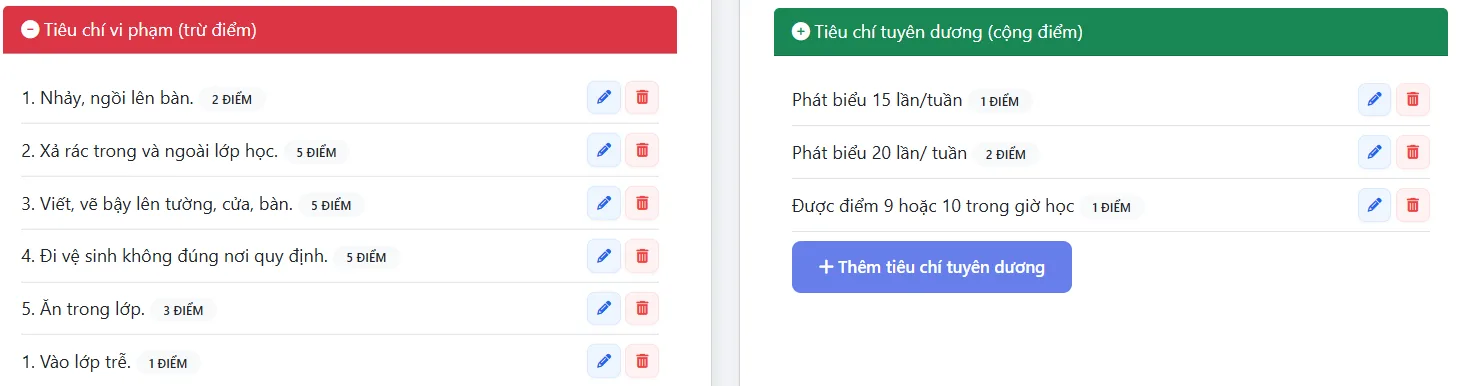
- Tiêu chí thi đua: GV tạo danh mục tiêu chí (tên + điểm) để dùng nhanh khi ghi nhận vi phạm hoặc tuyên dương; ngoài ra, dựa vào danh mục tiêu chí thi đua mà 4 tổ trưởng nhập nhanh học sinh vi phạm hoặc học sinh được tuyên dương.
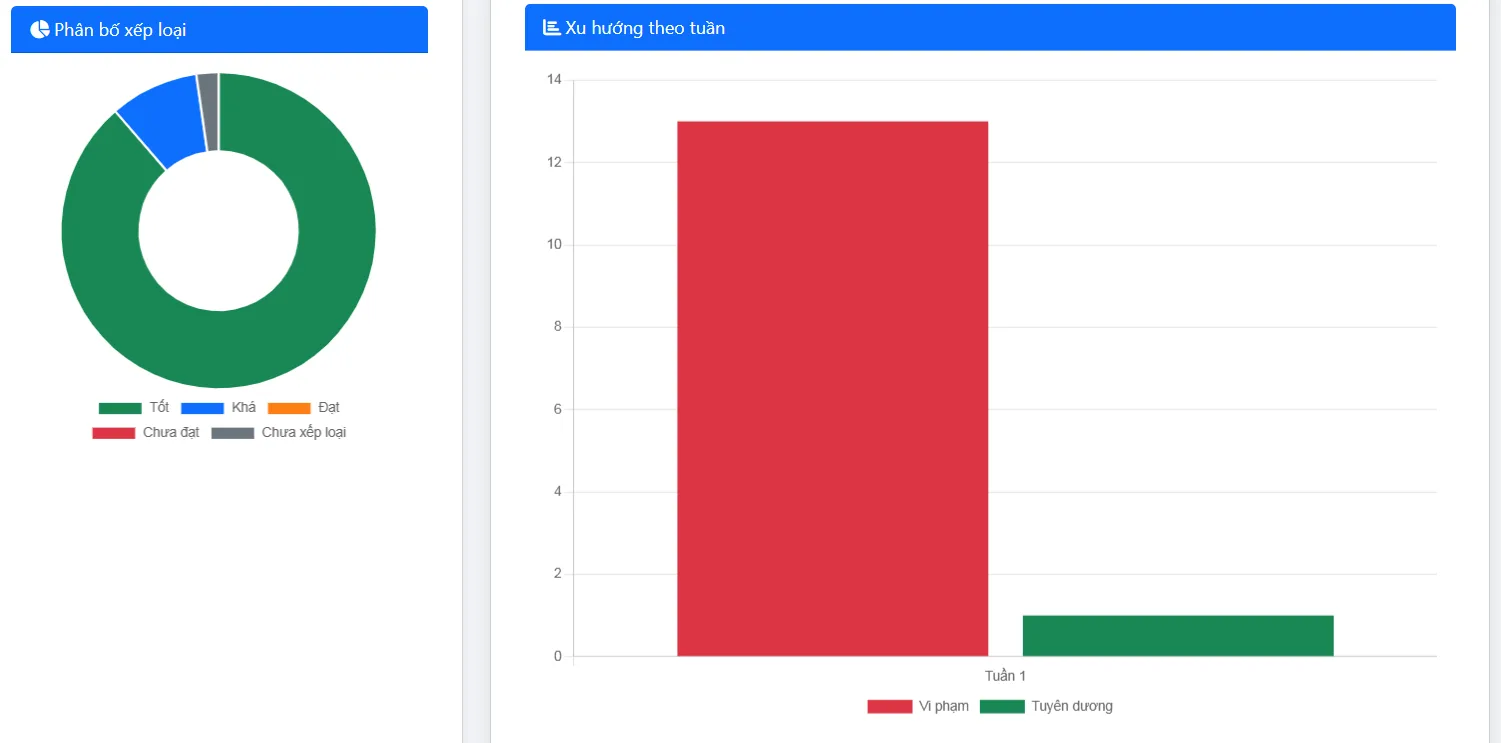
- Thống kê: Giúp GV năm bắt kịp thời tình phân bố xếp loại, xu hướng theo tuần, top vi phạm/tuyên dương, sĩ số, điểm trung bình và cảnh báo học sinh điểm thấp.
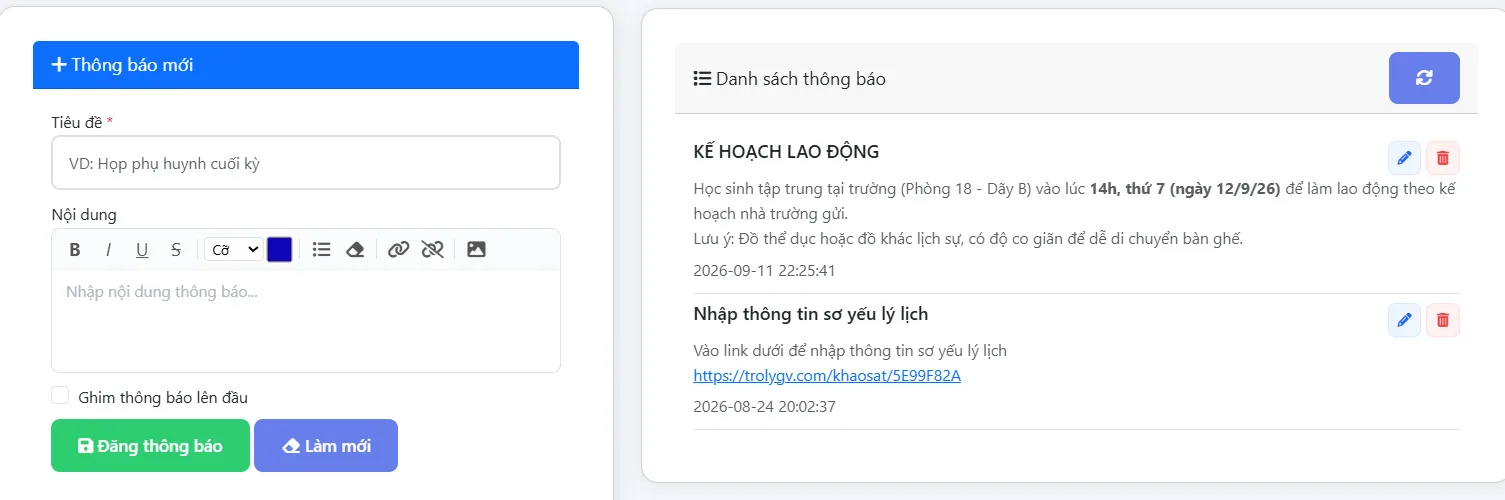
- Thông báo: GV ra thông báo cho lớp (có định dạng, chèn ảnh, ghim); thông báo hiển thị trên bảng tin lớp; HS cập nhật kịp thời và báo cáo theo đúng tiến độ.
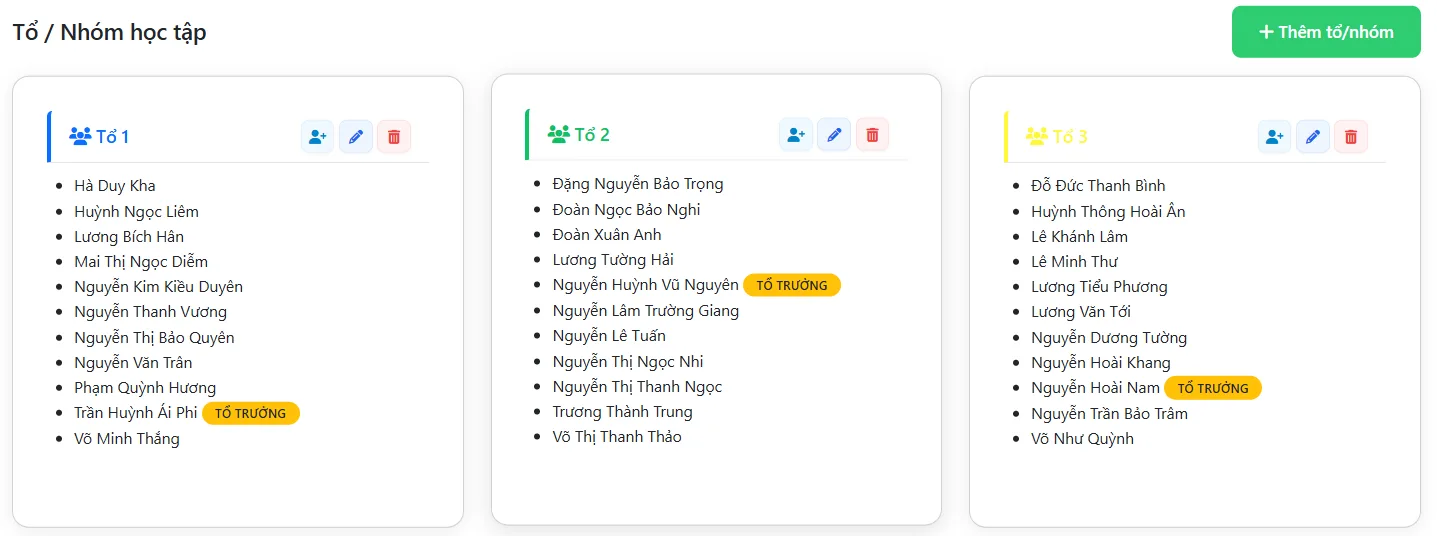
- Tổ/Nhóm: GV tạo tổ (tùy chỉnh tên, màu, tổ trưởng) và gán thành viên. Thực hiện thao tác tạo tổ và phân Tổ trưởng thì Tổ trưởng có quyền nhập học sinh vi phạm hoặc tuyên dương của tổ mình lên hệ thống.
- Sổ ghi chú: ghi chú riêng cho từng học sinh theo danh mục (học tập, hạnh kiểm, gia đình, sức khỏe…).
- Sơ đồ lớp: tạo lưới bàn ghế (số dãy/cột), kéo-thả học sinh, xếp ngẫu nhiên, tải ảnh học sinh và ảnh nền, tùy biến thiết kế, xuất ảnh. Có mục Ban cán sự với nhiều chức danh mẫu.
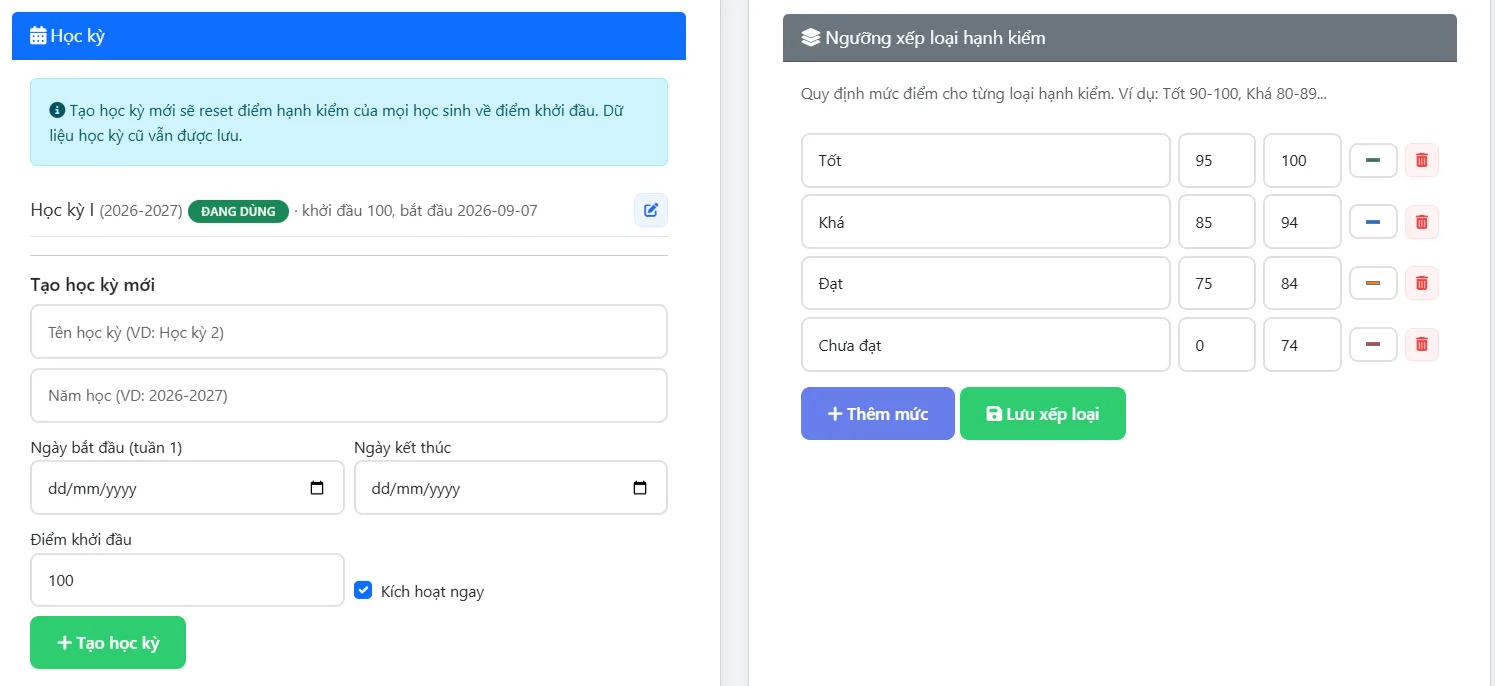
- Học kỳ & Xếp loại: tạo/kích hoạt/sửa/xóa học kỳ và cấu hình ngưỡng xếp loại hạnh kiểm để áp dụng cho học kỳ hiện tại.
- Tiếp nhận dữ liệu: tạo mã chia sẻ (hiệu lực 30 phút) hoặc nhập mã từ lớp khác để tiếp nhận toàn bộ dữ liệu chủ nhiệm.
Xuất báo cáo Excel
- Bảng điểm hạnh kiểm: STT, Mã HS, Họ tên, Điểm, Xếp loại.
- Vi phạm / Tuyên dương: Tuần, Ngày, Mã HS, Họ tên, Loại, Nội dung, Điểm, Ghi chú.
- Sơ đồ lớp: lưới chỗ ngồi kèm danh sách ban cán sự.
Quản lý Bảng tin lớp (bài đăng, bình luận, chat)
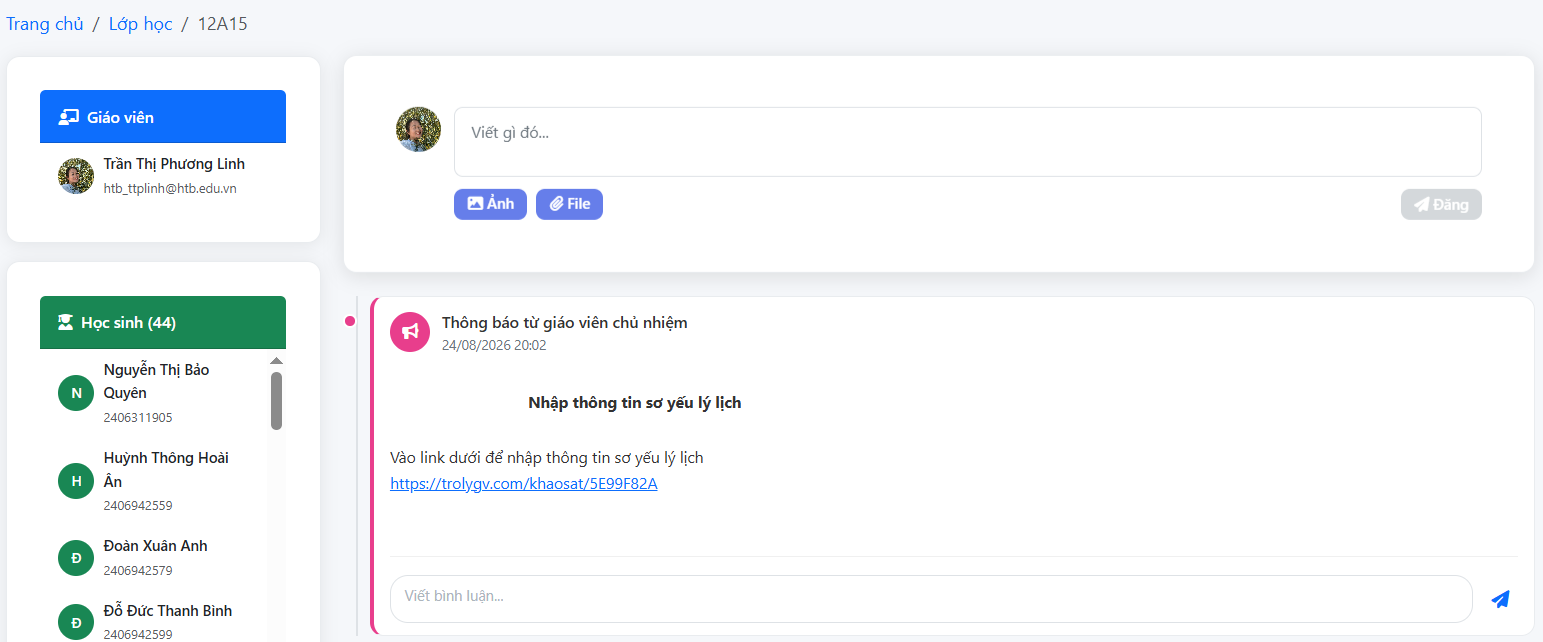
Bảng tin lớp được thiết kế như một diễn đàn trực tuyến, giúp GV và HS tương tác trực tuyến với nhau trong hoạt động dạy học. Tại đây, GV giao nhiệm vụ, HS thực hiện nhiệm vụ và trả lời trực tiếp trên diễn đàn. Ngoài ra, HS còn có thể chat trực tuyến với nhau, hỗ trợ nhau làm bài.
Để vào bảng tin lớp, GV bấm chọn nút Vào bản tin trên thẻ lớp.
Trang chia hai cột: danh sách thành viên bên trái và dòng thời gian (timeline) bên phải.
Đăng bài và bình luận
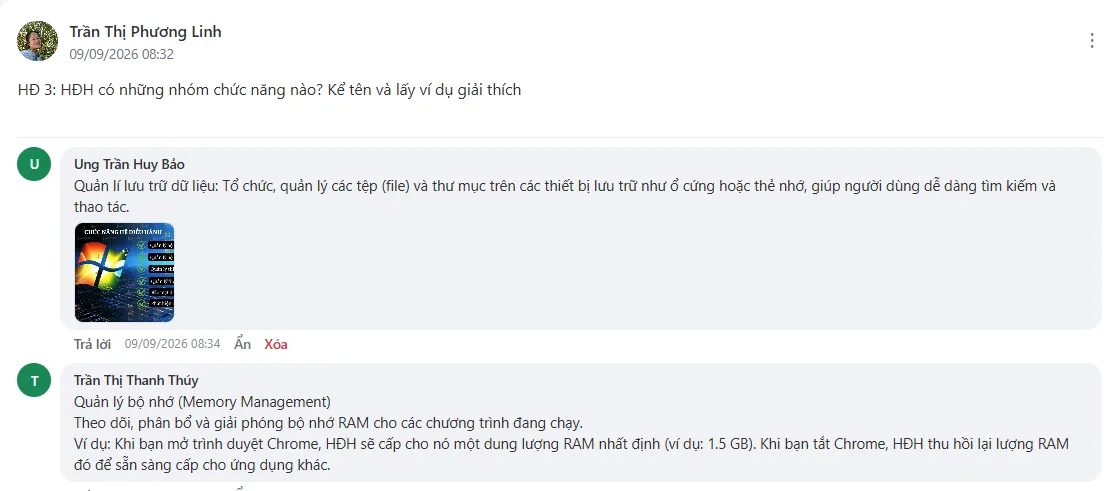
- Nhập nội dung vào ô soạn thảo (hỗ trợ in đậm/nghiêng/gạch chân/cỡ chữ), có thể đính kèm ảnh (≤5MB) hoặc file pdf/doc/docx (≤10MB).
- Bấm Đăng.
- Bạn có thể sửa/xóa bài của mình. Là giáo viên chủ nhiệm, bạn còn có thể xóa hoặc ẩn/hiện bài và bình luận của học sinh.
Trò chuyện 1-1
Trong danh sách thành viên, bấm vào giáo viên hoặc một học sinh để mở cửa sổ chat riêng (kiểu Messenger), hỗ trợ emoji, ảnh và file.
Mẹo và lưu ý
- Bật chủ nhiệm sẽ tự tạo sẵn học kỳ và ngưỡng xếp loại — bạn không phải thiết lập lại từ đầu.
- Đầu năm học mới, dùng chức năng Tiếp nhận dữ liệu để sao chép tiêu chí, xếp loại, sơ đồ và học kỳ từ lớp cũ; hệ thống ghép học sinh theo mã, học sinh không khớp mã sẽ được bỏ qua.
- Kích hoạt học kỳ mới sẽ đặt lại điểm hạnh kiểm về điểm khởi đầu (thường là 100); dữ liệu học kỳ cũ vẫn được giữ.
- Nếu import thiếu học sinh, hãy kiểm tra Mã học sinh có đủ 8 chữ số và dòng tiêu đề của file Excel.