Hướng dẫn sử dụng module Dạy học bài tập
Hướng dẫn chi tiết cách tạo bộ câu hỏi dạy học tương tác, trình chiếu tại lớp, gọi học sinh bằng vòng quay may mắn và chấm điểm trong hệ thống Trợ Lý Giáo Viên.
Module Dạy học bài tập là công cụ dạy học tương tác trực tiếp tại lớp: giáo viên tạo một bộ câu hỏi, trình chiếu lên máy chiếu, gọi học sinh ngẫu nhiên bằng vòng quay may mắn và chấm điểm tại chỗ. Đây không phải bài giao về nhà — mọi thao tác diễn ra trên màn hình của giáo viên trong giờ dạy.
Tổng quan
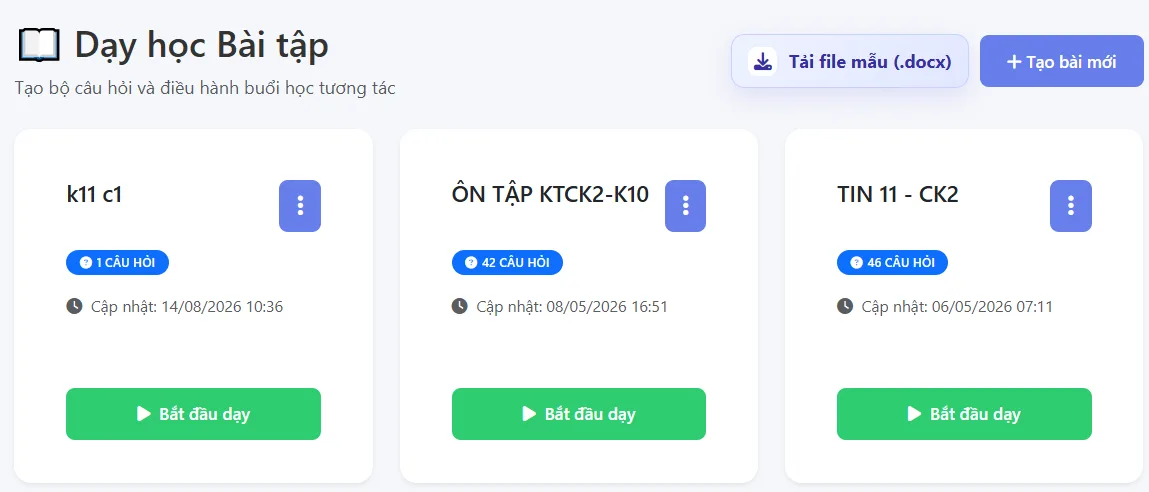
Truy cập module qua menu Dạy học bài tập ở thanh bên trái, hoặc mở đường dẫn /teaching. Module giúp bạn:
- Tạo bộ câu hỏi ôn tập với 4 loại: Trắc nghiệm, Đúng/Sai, Trả lời ngắn, Tự luận.
- Trình chiếu câu hỏi lên màn hình lớn trong giờ dạy.
- Gọi học sinh ngẫu nhiên bằng vòng quay may mắn (3 kiểu hiệu ứng).
- Chấm điểm cộng/trừ tại chỗ cho từng học sinh và xem lại bảng điểm.
- Nhập câu hỏi nhanh từ Word, Ngân hàng câu hỏi hoặc sinh bằng AI.
Khác gì so với Bài tập về nhà và Kiểm tra online?
| Tiêu chí | Dạy học bài tập | Bài tập về nhà / Kiểm tra online |
|---|---|---|
| Nơi làm bài | Trực tiếp tại lớp, trên một màn hình của giáo viên | Học sinh tự làm trên thiết bị riêng |
| Cách tham gia | Giáo viên điều khiển, gọi học sinh bằng vòng quay | Học sinh đăng nhập / nhập mã và nộp bài |
| Chấm điểm | Giáo viên bấm cộng/trừ thủ công | Hệ thống tự chấm |
| Mục tiêu | Ôn tập, hỏi đáp sôi nổi trong giờ dạy | Đánh giá, lấy điểm chính thức |
Học sinh không cần đăng nhập hay nhập mã. Các em quan sát màn hình chiếu của giáo viên và được gọi lên trả lời.
Các trang chính
/teaching— Danh sách bài dạy học: tạo bài mới, chỉnh sửa, xem điểm, xóa, bắt đầu dạy./teaching/create— Tạo bài mới./teaching/edit/{id}— Sửa bài đã có./teaching/play/{id}— Màn hình điều hành buổi dạy (trình chiếu + vòng quay + chấm điểm).
Toàn bộ module yêu cầu đăng nhập; chỉ giáo viên tạo bài mới xem/sửa/dạy/xóa được bài đó.
Tạo bài và thêm câu hỏi
- Vào thẻ Dạy học bài tập hoặc vàp
/teachingvà bấm Tạo bài mới. - Nhập Tên bài.
- Chọn lớp học sinh: tích một hoặc nhiều lớp — danh sách học sinh của các lớp này sẽ dùng cho vòng quay và bảng điểm. Nếu chưa có lớp, hãy tạo lớp trước.
- Thêm câu hỏi bằng một trong 4 cách (xem bên dưới).
- Bấm Lưu bài.
Bốn loại câu hỏi
- Trắc nghiệm (MCO): 4 lựa chọn A/B/C/D, chọn một đáp án đúng.
- Đúng/Sai (TF): nhiều mệnh đề a, b, c, d; mỗi mệnh đề đặt Đúng hoặc Sai.
- Trả lời ngắn (SA): nhập một đáp án chính xác (khi kiểm tra, không phân biệt hoa/thường và khoảng trắng thừa).
- Tự luận (ESSAY): chỉ có nội dung câu hỏi, không có đáp án tự động.
Mỗi câu có thể kèm lời giải (tùy chọn) để hiển thị khi bấm "Hiện đáp án". Trình soạn thảo hỗ trợ định dạng, chèn ảnh và công thức LaTeX (MathJax).
Nhập câu hỏi nhanh
- Import từ Word: chọn file
.docx, hệ thống tự trích xuất câu hỏi. Nên tải file mẫu để đúng định dạng. - Từ ngân hàng: chọn câu hỏi có sẵn từ Ngân hàng câu hỏi.
- Tạo bằng AI: nhập số lượng (tối đa 10), loại câu, chủ đề, độ khó và yêu cầu bổ sung để hệ thống sinh câu hỏi. Ngoài ra có nút "Giải bằng AI" để điền lời giải/đáp án tự động cho từng câu.
Các thao tác AI cần API key (hoặc quyền Pro) và có thể tốn XU.
Điều hành buổi dạy
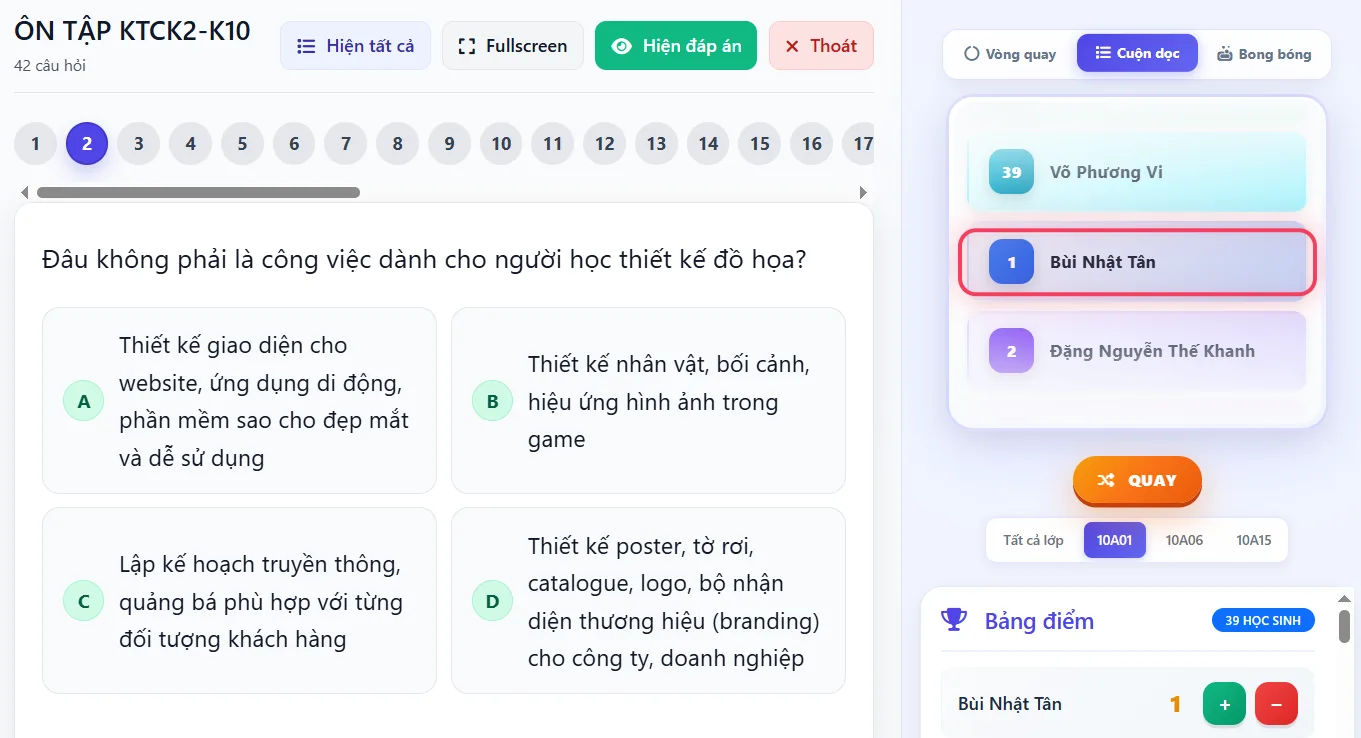
Từ danh sách bài, bấm Bắt đầu dạy để mở màn hình điều hành (/teaching/play/{id}). Hệ thống tự tạo hoặc tiếp tục phiên đang mở. Màn hình chia hai phần:
Cột câu hỏi (bên trái)
- Dải nút số câu để chuyển nhanh giữa các câu hỏi.
- Khu hiển thị câu hỏi phóng to để cả lớp cùng xem.
- Hiện tất cả: xem toàn bộ câu hỏi một lượt.
- Toàn màn hình (Fullscreen): ẩn giao diện thừa khi chiếu.
- Hiện đáp án: bật/tắt hiển thị đáp án đúng và lời giải.
Bạn có thể bấm trực tiếp vào đáp án để đối chiếu ngay tại lớp: câu trắc nghiệm hiện xanh (đúng)/đỏ (sai), câu Đúng/Sai kiểm tra từng mệnh đề, câu trả lời ngắn có ô nhập và nút Kiểm tra. Thao tác kiểm tra này chỉ để đối chiếu, không cộng điểm.
Cột chọn học sinh và chấm điểm (bên phải)
- Vòng quay may mắn với 3 kiểu hiển thị: Vòng quay, Cuộn dọc, Bong bóng — kèm âm thanh và pháo giấy khi ra kết quả.
- Bộ chọn lớp: chuyển nhanh giữa các lớp hoặc "Tất cả lớp".
- Bảng điểm: mỗi học sinh một dòng với nút cộng (+) và trừ (−).
Học sinh tham gia và chấm điểm
- Giáo viên bấm Quay → hệ thống chọn ngẫu nhiên một học sinh, hiện tên to giữa màn hình và tô sáng dòng của em đó trong bảng điểm.
- Học sinh được gọi lên trả lời câu hỏi đang chiếu.
- Giáo viên bấm + hoặc − ở bảng điểm để cộng/trừ điểm. Điểm và lịch sử được lưu theo từng phiên.
Xem điểm: tại danh sách bài, mở menu "..." → Xem điểm để xem bảng điểm theo từng lớp, có thể sắp xếp theo mã học sinh, tên hoặc điểm.
Mẹo và lưu ý
- Điểm không tự động cộng vào sổ điểm lớp. Điểm chấm trong buổi dạy chỉ là điểm vui/tạm thời của phiên, lưu riêng để giáo viên tham khảo. Nếu muốn tính chính thức, bạn cần tự nhập tay sang module Quản lý lớp học.
- Đây là công cụ trình chiếu tại lớp — chạy trên một màn hình của giáo viên, không đồng bộ đa thiết bị và không có mã cho học sinh tham gia từ xa.
- Mỗi bài chỉ có một phiên đang mở tại một thời điểm; bắt đầu phiên mới sẽ đóng phiên cũ.
- Câu trả lời ngắn nên đặt đáp án ngắn gọn, thống nhất để đối chiếu chính xác. Câu tự luận không có đáp án tự động.
- Dùng chế độ Toàn màn hình khi chiếu để ẩn giao diện thừa; thử các kiểu vòng quay khác nhau để giờ học sinh động hơn.
- Chèn ảnh vào câu hỏi làm dữ liệu nặng hơn — cân nhắc kích thước ảnh khi soạn nhiều câu.